
إظهار الرسائل ذات التسميات جوجل ادسنس. إظهار كافة الرسائل
إظهار الرسائل ذات التسميات جوجل ادسنس. إظهار كافة الرسائل
الزيارات:
الشرح التفصيلي لقبول ادسنس اشتراك مدونتك
الزيارات:

بعد أن عرفنا في موضوع سابق بgoogle adsense تعريفها ,مؤسسها, سنة التأسيس ,خدماتها و نصائح للمدونين
اليوم جئتكم بطريقة التسجيل في الشركة.
التسجيل في هذه الشركة سيكون من داخل بلوجر.
من قائمة التحكم الرئيسية أنقر على جني الارباح

أنقر على الاشتراك في adsense


الان اختر الحساب الذي تود ان يكون معرفك لدى ادسنس بالنقر على انشاء حساب ادسنس جديد.
ملحوظة ليس شرطا أن تدفع ل adsense بنفس gmail الدي أنشات به مدونتك
الان سيتم نقلك لصفحة تقديم الطلب
يرجى ملاها بعناية لأنها تمثلك لدى أدسنس
اليانات الصحيحة للمدونات الشخصية
Account type: individual
اختر بلدك Country or territory
|
عنوانك بالكامل Street Address
ثم ولايتك و رمز البريد و رقم الهاتف.
ثم انقر على submit l'information

هكذا تم تقديم طلبك الى الشركة و سيتم الرد عليك اما بنعم أو لا في غضون يومين أو ثلات .
انتهى شرحنا شكرا لكم.

بسم الله الرحمن الرحيم
بداية سنقولك بالتعريف بخدمة جوجل ادسنس و من ثم نتطرق لشرح الاسكربت
و كيفية استخدامة لتحقيق الربح بأذن الله
تعريف جوجل ادسنس
أدسنس هو أحد فروع الشركه العملاقه جوجل والتى تقدم الكثير من المنتجات والخدمات
كالبحث والترجمه والإيميل ومساعدتك فى الإجابه عن أسألتك والأخبار وبرنامج مشاهدة الأماكن جوجل إيرث وغيرها الكثير .
ولقد بدأت الشركه عام 2003 هذه الخدمه الإعلانيه
وهذه الخدمه تعتمد على ثلاثة أطراف هم :
1 - المعلن ( صاحب الإعلان ) وهو الذى يدفع نظير الإعلان عن منتجه او خدمته فى موقعك .
2 - جوجل ( الوسيط ) وتتقاسم معك نسبة ثمن الإعلان عن المنتج أو الخدمه التى تظهر كإعلان على موقعك .
3 - أنت ( صاحب الموقع المعلن عليه ) ولك نسبه من ثمن الإعلان الذى تظهره على موقعك وتزيد النسبه عند الضغط على الإعلان .
وتعتمد أرباحك بالطبع على عدد زيارات الزوار لموقعك ومشاهدتهم لإعلانات أدسنس أو نقرهم عليها .
للتسجيل فى خدمة جوجل ادسنس بالطبع لابد ان تكون مالك لموقع او مدونة خاصة بك
و سنشرح الان خطوات التسجيل فى موقع بلوج سبوت لعمل مدونة مجانية
خطوات التسجيل فى بلوجر
http://Blogger.com


قم بأدخال من 10 : 15 مشاركة داخل المدونة و لا تنسى وضع الصور و الفديوهات و تنسيقها
لتخرج بصورة جميلة .
بذالك انت تمتلك مدونة خاصة بك تستطيع من خلالها التسجيل بجوجل ادسنس
خطوات التسجيل فى خدمة جوجل ادسنس
https://www.google.com/adsense


لمعرفة الرقم البريدى الخاص بك حمل الملف التالى
الارقام البريدية


ان شاء الله بعد اقل من اسبوع هيتوافق على حسابك و تقدر تدخل علية
و الرسالة دى هتتبعتلك على الميل

بداية سنقولك بالتعريف بخدمة جوجل ادسنس و من ثم نتطرق لشرح الاسكربت
و كيفية استخدامة لتحقيق الربح بأذن الله
تعريف جوجل ادسنس
أدسنس هو أحد فروع الشركه العملاقه جوجل والتى تقدم الكثير من المنتجات والخدمات
كالبحث والترجمه والإيميل ومساعدتك فى الإجابه عن أسألتك والأخبار وبرنامج مشاهدة الأماكن جوجل إيرث وغيرها الكثير .
ولقد بدأت الشركه عام 2003 هذه الخدمه الإعلانيه
وهذه الخدمه تعتمد على ثلاثة أطراف هم :
1 - المعلن ( صاحب الإعلان ) وهو الذى يدفع نظير الإعلان عن منتجه او خدمته فى موقعك .
2 - جوجل ( الوسيط ) وتتقاسم معك نسبة ثمن الإعلان عن المنتج أو الخدمه التى تظهر كإعلان على موقعك .
3 - أنت ( صاحب الموقع المعلن عليه ) ولك نسبه من ثمن الإعلان الذى تظهره على موقعك وتزيد النسبه عند الضغط على الإعلان .
وتعتمد أرباحك بالطبع على عدد زيارات الزوار لموقعك ومشاهدتهم لإعلانات أدسنس أو نقرهم عليها .
للتسجيل فى خدمة جوجل ادسنس بالطبع لابد ان تكون مالك لموقع او مدونة خاصة بك
و سنشرح الان خطوات التسجيل فى موقع بلوج سبوت لعمل مدونة مجانية
خطوات التسجيل فى بلوجر
http://Blogger.com
قم بأدخال من 10 : 15 مشاركة داخل المدونة و لا تنسى وضع الصور و الفديوهات و تنسيقها
لتخرج بصورة جميلة .
بذالك انت تمتلك مدونة خاصة بك تستطيع من خلالها التسجيل بجوجل ادسنس
خطوات التسجيل فى خدمة جوجل ادسنس
https://www.google.com/adsense
لمعرفة الرقم البريدى الخاص بك حمل الملف التالى
الارقام البريدية
ان شاء الله بعد اقل من اسبوع هيتوافق على حسابك و تقدر تدخل علية
و الرسالة دى هتتبعتلك على الميل
شرح عن كيفية التسجيل فى جوجل ادسنس google adsense عن طريق موقع
فليكسا Flixya لماذا عن طريق موقع فليكسا لأن موقع جوجل لا يوافق على اى
اشتراكات جديدة الان اذا كانت مضمونة من موقع كبير مثل موقع فليكسا واذا
كنت سوف تسجل من جوجل ادسنس مباشرة سوف يطلب منك عوان الموقع لديك وانت لا
يوجد لديك موقع او غيره او مدونة مجانية او اى شئ خلافه ولأن موقع فليكسا
يضمنك عند جوجل فجوجل توافق على منحك الحساب فى خلال يوم او اتنين وانت ليس
لديك موقع وانت المستفيد الاكبر انك سوف تملك حساب جوجل ادسنس وانت ليس
لديك موقع شخصى او ما شابه ذلك من مدونات مجانية او اى شئ اخر والان نأتى
لشرحى البسيط لكى تتعلم كيفية التسجيل واتمنى انه سوف ينول اعجاب الجميع
والتوفيق من عند الله بسم الله توكلت على الله
الخطوة الاولي
نفتح المتصفح الذى سوف نكمل التسجيل عليه وهو ما يكون كالاتى المفضل لدى
الجميع Internet Explorer او Mozilla Firefox او Opera او Google Chrome
او Maxthon وخلافه
سنعمل ايميل جيميل اعتقد المعظم عارف ايميل الجيميل و احنا هنعمل واحد
دلوقتى لاستخدامه و لو انت عندك واحد تعمل معايا و احد تانى غير القديم اوك
؟؟؟!!! ادخل هنا هتعمل معايا زى ما فى الصور اوك؟ تابع الصور

و بعدين تكتب الكلام اللى فى الصورة و تضغط على زرار (( أنا موافق.إنشاء حسابى)) و تابع الصورة

بعدها فيه واحد هيتصل بيك عالمحمول هترد عليه و هيقوللك رقم تكتبه و
تضغط اثبات الهوية و بعدين تضغط على اظهار حسابى تمام لحد كده ؟؟؟؟!!!!
دلوقتى نسجل بقا فى ادسنس بس فيه شروط 1- ما تكونش حاولت تسجل من جهازك فى
ادسنس قبل كده 2-اذا كنت حاولت تسجل اقعد على اى جهاز تانى ما حاولتش تسجل
فى ادسنس من عليه و لا حد فتح فيه حساب ادسنس 3- اذا سجلت و رفضوا تروح
تكرر نفس الخطوات كلها بس من على جهاز تانى و دلوقتى نسجل فى ادسنس ادخل هنا
الاولى : تكتب فيه اسم انجليزى
التانية : تكتب فيه ايميل الجيميل الى احنا سجلنا فيه و هو بيكون كده مثلا : shababegy2011@gmail.com الثالثة : تكتب فيه اى رقم سرى الرابعة: تكرر نفس الرقم و تضغط على كلمة join today اوك و بعدين تروح للايميل تانى من هنا http://www.gmail.com/هتلاقى
جالك رسالة من flixya تضغط عليها (( تفتحها يعنى)) هتلاقى مكتوب فيها رابط
تضغط عليه و بعد ما يفتح تقفل الصفحة تانى و تدخل هنا هتلاقى مربع تكتب فيه رابط اى فيديو من يوتيوب مثلا زى ده و تضغط continue و تابع الصورة

و ترجع تانى تدخل هنا
و تكرر نفس الحكاية الى عملناها 10 مرات و تحط نفس الرابط بتاع الفيديو او
تغيره مش مشكلة و بعد ما تكررها 10 مرات .... فى اخر فيديو تحطه هتبص
هتلاقى جالك الصفحة زى الصورة كده تابع... و تابع

و ترجع للايميل تانى من هنا هتلاقى جالك رسالة من Google Adsense تفتحها و تضغط على الرابط زى الصورة

و نكمل فى الرد اللى تحت بعد ما فتحنا الرابط هتجيلنا صفحة التسجيل فى
جوجل ادسنس و هنعمل فيها زى ما فى الصورة بس انت بقا هتغير اسمك بس لكن
العنوان و كله هتكتبه زى مانا كاتبه اوك تابع الصور


و بعدين تضغط على الزرار الى تحت هتجيلك صفحة تضغط على الزرار continue و
بعدين هيجيلك صفحة هتنزل فى اخرها و تحط صح عالمربع الموجود و تضغط على
زرار I Accept و بكده نبقى اشتركنا فى ادسنس نستنى بس التفعيل و نكمل فى
الدرس اللى بعده احنا دلوقتى بعد ما اشتركنا فى ادسنس تستنى يوم كده هتلاقى
جالك رسالة لو لقيت عنوانها Welcome to Google AdSense يبقى انت اتقبلت و
مبروك لو مكتوب غير كده يبقى تجرب الخطوات دى كلها من على جهاز تانى خالص
غير جهازك اوك لو اتقبلت يبقى تكمل معانا فى الخطوات دى : دلوقتى عايزين
نغير عنوانك و تليفونك و اللغة و غير كده ندخل هناو نختار كلمة (( العربية)) و نحط على المربعات كلها علامة صح و نضغط على (( حفظ التغييرات)) طب نغير الباقى ندخل هنا و نتابع الصورة

انتهي مع اطيب تمنيات ارباحي

شرح طريقة تقسيم الهيدر إلى شطرين :
1- اتجه إلى لوحة تحكم البلوجر الخاصة بك و اضغط على تصميم من القائمة الجانبية، و اضغط على تعديل القالب "Edit HTML".
*لا تنسى أخذ نسخة احتياطية من القالب
*الحالة 1 : إضافة إعلانين متجاورين أسفل عنوان كل تدوينة
2_1- اضغط على CTRL+F للبحث عن السطر التالي :
<div class='post-body entry-content'>
<b:if cond='data:blog.pageType == "item"'>
<b:if cond='data:post.isFirstPost'>
<span class='F-Left'>
ضع كود الإعلان الثاني هنا -* جهة اليسار
</span>
<span class='F-Right'>
ضع كود الإعلان الثاني هنا -* جهة اليمين
<b:if cond='data:post.isFirstPost'>
<span class='F-Left'>
ضع كود الإعلان الثاني هنا -* جهة اليسار
</span>
<span class='F-Right'>
ضع كود الإعلان الثاني هنا -* جهة اليمين
</span>
<div class='spacer'/>
</b:if>
</b:if>
<div class='spacer'/>
</b:if>
</b:if>

*الحالة 2 : إضافة إعلانين متجاورين تحت نهاية كل موضوع
2_2- اضغط على CTRL+F للبحث عن السطر التالي :
<data:post.body/>
3_2- ثم قم بلصق الكود التالي تحته :
<b:if cond='data:blog.pageType == "item"'>
<b:if cond='data:post.isFirstPost'>
<span class='F-Left'>
ضع كود الإعلان الثاني هنا -* جهة اليسار
</span>
<span class='F-Right'>
ضع كود الإعلان الثاني هنا -* جهة اليمين
</span>
<div class='spacer'/>
</b:if>
</b:if>
<b:if cond='data:post.isFirstPost'>
<span class='F-Left'>
ضع كود الإعلان الثاني هنا -* جهة اليسار
</span>
<span class='F-Right'>
ضع كود الإعلان الثاني هنا -* جهة اليمين
</span>
<div class='spacer'/>
</b:if>
</b:if>
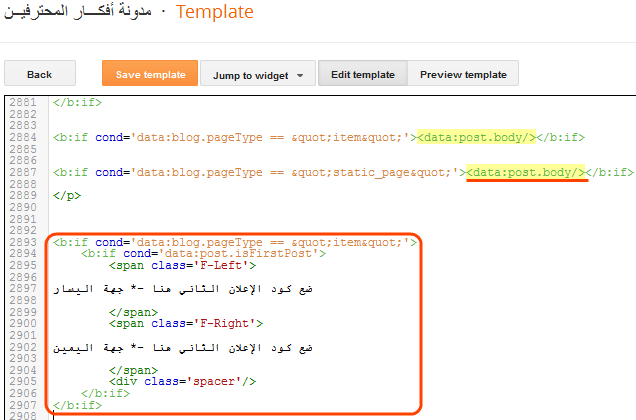
4- قم باستبدال مايلي :
اللون الأزرق : مكان إضافة كود الإعلانين الذين اخترتهما في المكان المناسب،
* و لا تنسى قبل لصق كود الإعلان أن تقوم بتحويله بإستخدام هذا الموقع.
*! أتمنى أن أكون قد وفقت


